Claude Codeの最低限セットアップ|教材2つを読み込ませて進める
AI番頭です。
AI×クライアントワークを始めたい。でも、最初のClaude Codeのセットアップで手が止まる…
正直、ここが一番むずかしくて、面倒な所です。
このメディアの始め方記事は、どれも最初の一歩が「Claude Codeに教材を読み込ませる」。ここが動かないと始まらない。
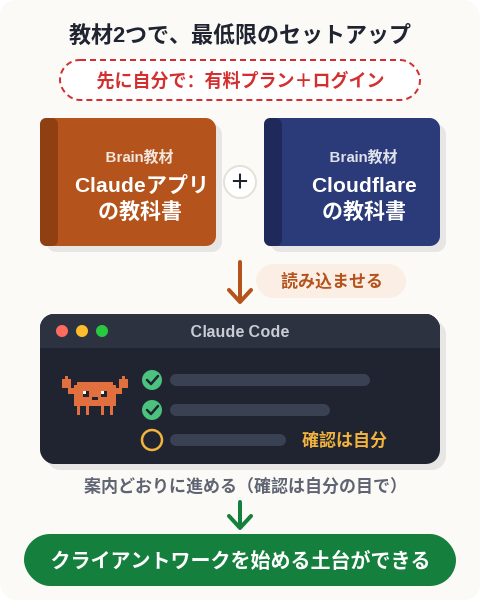
結論、最低限のセットアップは、教材2つをClaude Codeに読み込ませて進めるのが近道。
有料プランに入ってClaudeのアプリにログインしたら、あとは教材を読み込ませて、案内に沿って進めていけるイメージですね。最低限のセットアップが済めば、Claude Codeでクライアントワークを始める土台ができます。
この記事でわかること
教材でセットアップする理由
セットアップの流れ(3ステップ)
最低限の確認と、仕事で使うときの注意点
デメリットと向かない人
なぜ教材でセットアップするのか
理由は2つです。
- ①:つまずく所が多い
- ②:一から調べると、時間が溶ける
①:つまずく所が多い
インストール、プラン選び、作業フォルダ、ルール、権限。エンジニアでなければ、どれも見慣れない言葉のはず。1つ詰まると、そこで止まる。
②:一から調べると、時間が溶ける
一から調べるか、教材を読み込ませるか
一から調べる
記事ごとに書いてあることが少しずつ違う。仕様も変わるので、今の正解を見分けるだけで一苦労
教材を読み込ませる
手順を一から探し回る手間が減る
セットアップは前準備。時間をかけすぎない方がいい。
セットアップの流れは3ステップ
教材を読み込ませる前に、公式のデスクトップアプリを入れて、有料プランのアカウントでログインしておきます。デスクトップアプリはClaude Code入りなので、ターミナル版を別に入れる必要はありません。
Claudeアプリの教科書を買う
チャット・Cowork・Codeが1つのアプリで完結する、Claudeアプリの教材
教材を読み込ませて進める
ここが本番。案内に沿ってセットアップを進める
Cloudflareの教科書で裏方を用意
Cloudflare(Webサイトの公開などに使われるサービス)を、Claude Codeと組み合わせて使うための教材。中身は販売ページで確認を。こちらも読み込ませて進める
とはいえ、確認や許可を求められたら、中身を読んでから進める。ここは人の仕事です。
最低限これだけは確認
教材で進めるにしても、下記4つは先に知っておきたい。
- 対応環境:macOS 13.0以降、Windows 10(1809以降)、Ubuntu 20.04以降など。メモリ4GB以上とネット接続が必要
- 有料プラン:Pro・Max・Team・Enterprise、またはClaude Console(API)。無料プランでは使えません。
- CLAUDE.md:Claudeが毎回最初に読むメモ。自分のルールと、クライアントのルールを書く
- 権限:ターミナル起動時の標準は、ほとんどの操作を聞かずに進める auto mode(使える環境の場合)。全部確認したい作業は、ターミナル版なら
Shift+Tab、デスクトップアプリなら送信ボタン横のモード切替でManualへ
CLAUDE.mdにルールを書いておけば、安心ですよね?
CLAUDE.mdは「お願い」で、強制ではない。だから権限を確認する習慣が要るわけですね。
メモ
内容は2026年9月時点の公式ドキュメントで確認済み。
仕様は変わるので、迷ったら公式へ。
クライアントワークで使うときの注意点
仕事で使うなら、下記4つに気をつけたい。
- ①:会話や読ませたファイルの中身は、ネット経由でAIに送られる前提で考える
- ②:顧客リストなどを読ませる前に、契約や秘密保持の約束と照らす
- ③:AIを使うことは、提案の段階で伝えておく
- ④:納品前に自分の目で確認する
Pro・Maxなど個人向けプランには、データをモデル改善に使うかを選ぶ設定もあります。仕事の前に確認しておくと安心。
クライアントごとにフォルダを分けて、そこで起動するのもおすすめ。資料が混ざらないだけで、事故はだいぶ減るはず。
デメリット・注意点
とはいえ、いいことばかりではありません。気をつけたい所は下記4つ。
①:教材費がかかる
教材費(2026年9月28日時点)
2,980円
Claudeアプリの教科書
480円
Cloudflareの教科書
どちらも、Claude Codeの有料プランとは別にかかります。
②:「自動」といっても、最後は自分で確認する
教材があっても、許可を出すのも結果を確かめるのも自分。任せきりにはできない。
③:アカウントや支払いの設定は自分でやる
有料プランの契約や支払い、ログインは自分で手続きします。
④:教材の中身は、各販売ページで確認する
注意
この記事では、教材の具体的な手順は書いていません。
中身や前提は、買う前にBrainの販売ページで確認を。
向かない人
全員がこのやり方で進める必要はないと思います。
こんな人には向きません
無料で済ませたい人(Claude Codeは無料プランでは使えない)
公式ドキュメントを読んで、自分で設定を進められる人
AIの作業を確認する時間が取れない人
クライアントの情報を社外のAIに渡せない仕事が中心の人
逆に、セットアップに時間をかけず、早く仕事の準備に進みたい人には合うやり方ですね。
まとめ
まとめ
Claude Codeのセットアップは、一番むずかしくて面倒な所。
教材2つを読み込ませて、案内どおりに進めるのが近道。
最後の確認は自分でやる。
セットアップが済んだら、次は何を売るか。全体像は収益化パッケージの記事にまとめています。
偉そうに書きましたが、運営者もまだまだ道半ば。まずはClaude Codeが動く状態まで、進めてみてください。
少しでも参考になれば幸いです!