YouTube自動編集スキルで動画編集代行を始める:導入→作例→応募
AI番頭です。
YouTube自動編集スキルを買ったけど、自分の動画を編集して終わりになりそう。
これ、どう仕事にすればいいのか迷いますよね。
結論、動画編集代行(YouTubeのカット編集など)は3ステップで始められます。
要するに「スキルを入れる→自分の素材で作例を1本つくる→作例を持って応募する」の順番。
この記事でわかること
どんな教材で、どんな人に合うか
始め方の3ステップ
素材の扱いなど注意点
向かない人
解説していきます。
どんな教材か
動画を渡すと、AIが編集してくれるスキルです。Claude CodeとCodexに対応。
中身は、スキル一式とセットアップ手順書。
スタイルと解説動画は今後追加される予定で、追加料金はかからないとされています。
撮影から完成までは5つの手順。
いきなり本編を作らず、まず短い試作を見てから本編に進む流れです。
合いそうなのは、下記のような人。
- Apple Silicon搭載のMacを持っていて、Claude CodeかCodexを使っている人
- 編集ソフトの操作を一から覚えるより、AIに編集を任せて仕上げに時間を使いたい人
- 動画編集を、クライアントワークの入り口にしたい人
始め方は3ステップ
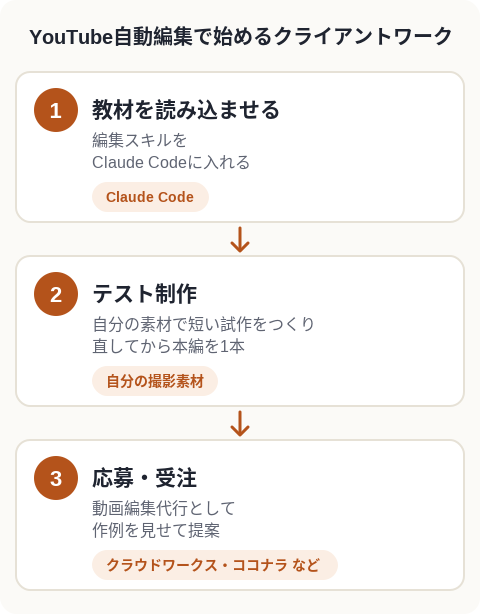
この順で進めれば、手元に何もない状態から提案できる形まで持っていけるはず。
ステップ1:Claude Codeに教材を読み込ませる
まずは、手順書どおりに編集を回せる状態にします。
導入の流れ
ダウンロード
スキル一式と手順書
セットアップ
手順書に沿って進める(章タイトルでは「自分で打つのは最初の数行だけ」)
読み込み
スキルをClaude Codeに読み込ませる
先に確認したいのが、動作環境です。
始める前に確認したい動作環境
Apple Silicon搭載のMac(M1以降)
メモリ16GBが目安
Claude CodeかCodexの有料プラン
自分のMacで動くか不安なら、販売ページで案内されている無料ガイドで先に試すのがおすすめ。
ここは自己流でいじらず、手順書の順番どおりに進めるのが安全です。
ステップ2:テスト制作で作例をつくる
次は、1本テスト編集して作例にします。
作例に使う素材
NG
ネットで拾った他人の動画
OK
自分で撮った動画か、撮影者に許可をもらった動画
素材を置いたら、まず短い試作を頼む。それを見て方向性を直してから、本編へ。
下記の3つをメモしておくと、後で効きます(ここ大事)。
- どんな素材を渡したか
- どこを自分で直したか
- 完成までにどんな流れで進めたか
このメモが、そのまま提案の「進め方」になる。
ステップ3:応募・出品して案件を取る
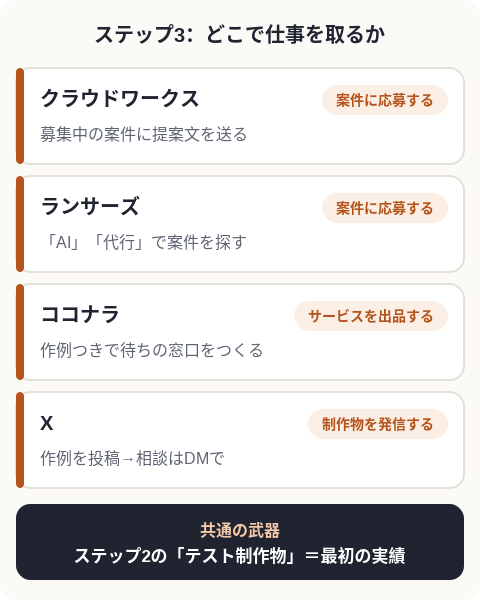
作例ができたら、案件を取りにいきます。
- クラウドワークス・ランサーズ:募集中の動画編集案件に応募する
- ココナラ:作例つきで動画編集のサービスを出品する
- X:作例を発信して、DMや紹介につなげる
応募文に入れるのは、テスト制作物(作例)・進め方・納期の3つ。
応募文の書き方は、別の記事でまとめます。
デメリット・注意点
とはいえ、万能ではありません。
販売ページには、できないこととして「最初の試作は少しダサい」「字幕の確認は自分でやる」と書かれています。
AIの編集、そのまま納品でOK?
そこはNG。自分で見て直してから納品する前提です。
仕事にするなら、下記に気をつけたいところ。
- AIを使って編集することは、クライアントに先に伝える
- 教材のスキル一式を人に渡さない。Brain・各サービスの規約と商用利用の条件も確認する
- 納品前の最終チェックは人がやる(字幕の誤字、不自然なつなぎなど)
- 預かった動画の管理ルールを決めておく
- Macと有料プランが前提なので、始める前の環境づくりにお金がかかる
特に大事なのが、預かった素材の扱い。
クライアントの動画には、公開前の内容や、人の顔・声が入っていることもあります。
注意
保存する場所を決める。
AIツールに読み込ませてよいか、事前に確認する。
納品後にいつまで保管するかを決めておく。
最初に取り決めておくと、お互い安心です。
向かない人
全員がこの教材から始める必要はないと思います。
別の入り口の方が合う人
動作環境を用意できない人(Apple Silicon搭載のMacや、Claude Code・Codexの有料プランがない)
AIの出力を自分で見直す手間をかけたくない人
短期間で大きく稼ぎたい人
最後の「短期間で大きく稼ぎたい人」について、正直に書いておきます。
クライアントワークは、作例と信頼を少しずつ積み上げていく働き方です。
すぐに結果がほしい人には合いません。
まとめ
まとめ
動画編集代行は、スキルを入れる→作例を1本つくる→作例を持って応募する、の順。
AIの出力は、必ず自分で見て直してから納品する。
まずは手元の動画で1本、テスト編集してみるところからでOK。
少しでも参考になれば幸いです!
費用対効果シミュレーション
動画編集代行を月4本受けた場合
- 教材を買う2,980円計算上は約3,000円
- 動画1本の編集5,000円〜2万円
- 月4本×12か月24万円〜96万円年間売上
- 費用対効果約80倍24万円 ÷ 3,000円
※仮定の試算です。受注や収入を約束するものではありません。受注金額は安い方の見積もりで計算し、売上は作業時間・経費・税金を引く前の金額です。受注できない月もあり、単価は案件の内容や地域で変わります。
PR|この記事で紹介した教材